
- Dosya
- boardify_1.0.1_amd64.deb
- Boyut
- 121 MB
- Sistem
- Pardus ETAP 19 ve 23, Debian 10+, Ubuntu 18.04+
- Mimari
- 64 bit (amd64)
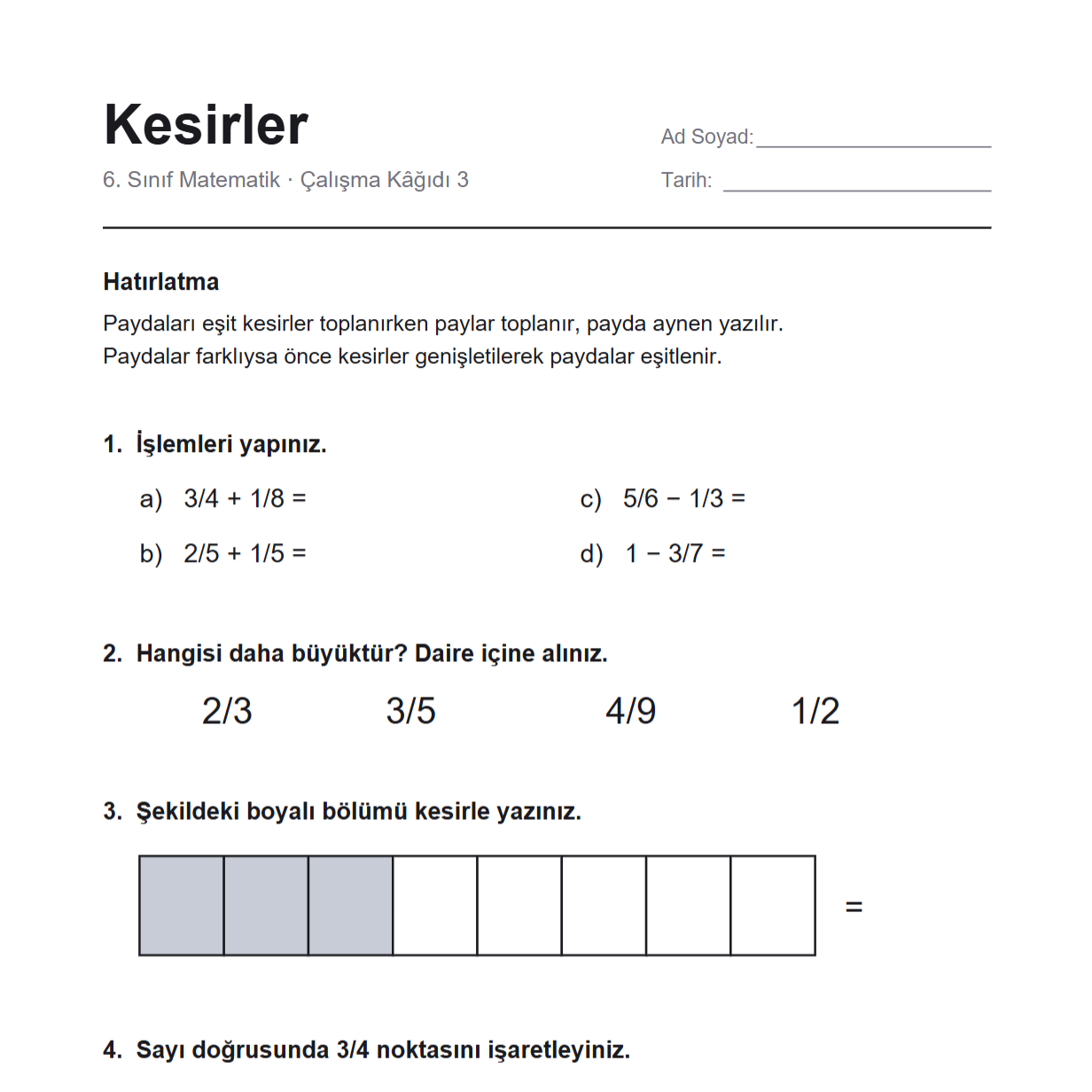
Kâğıda siz yazın.
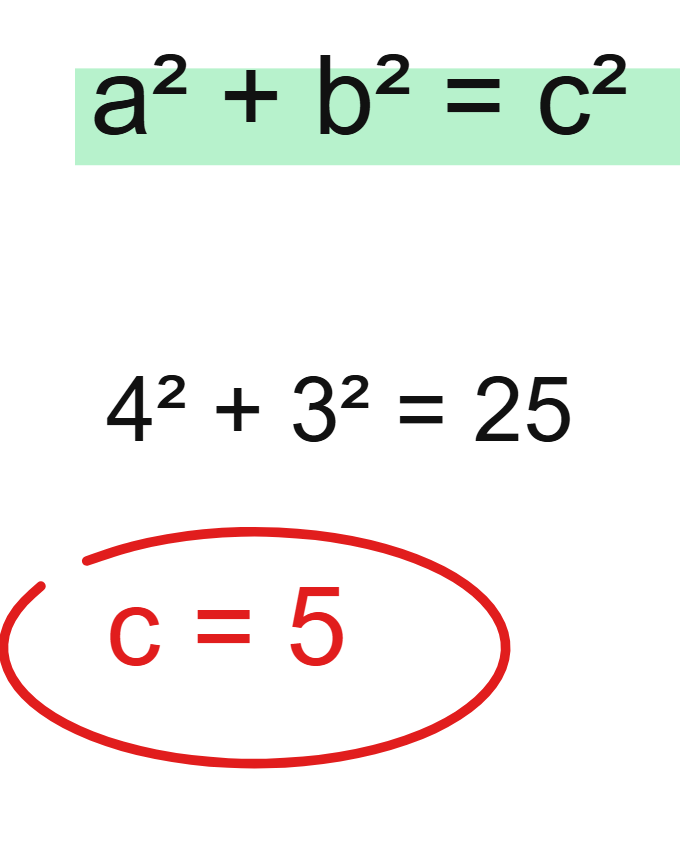
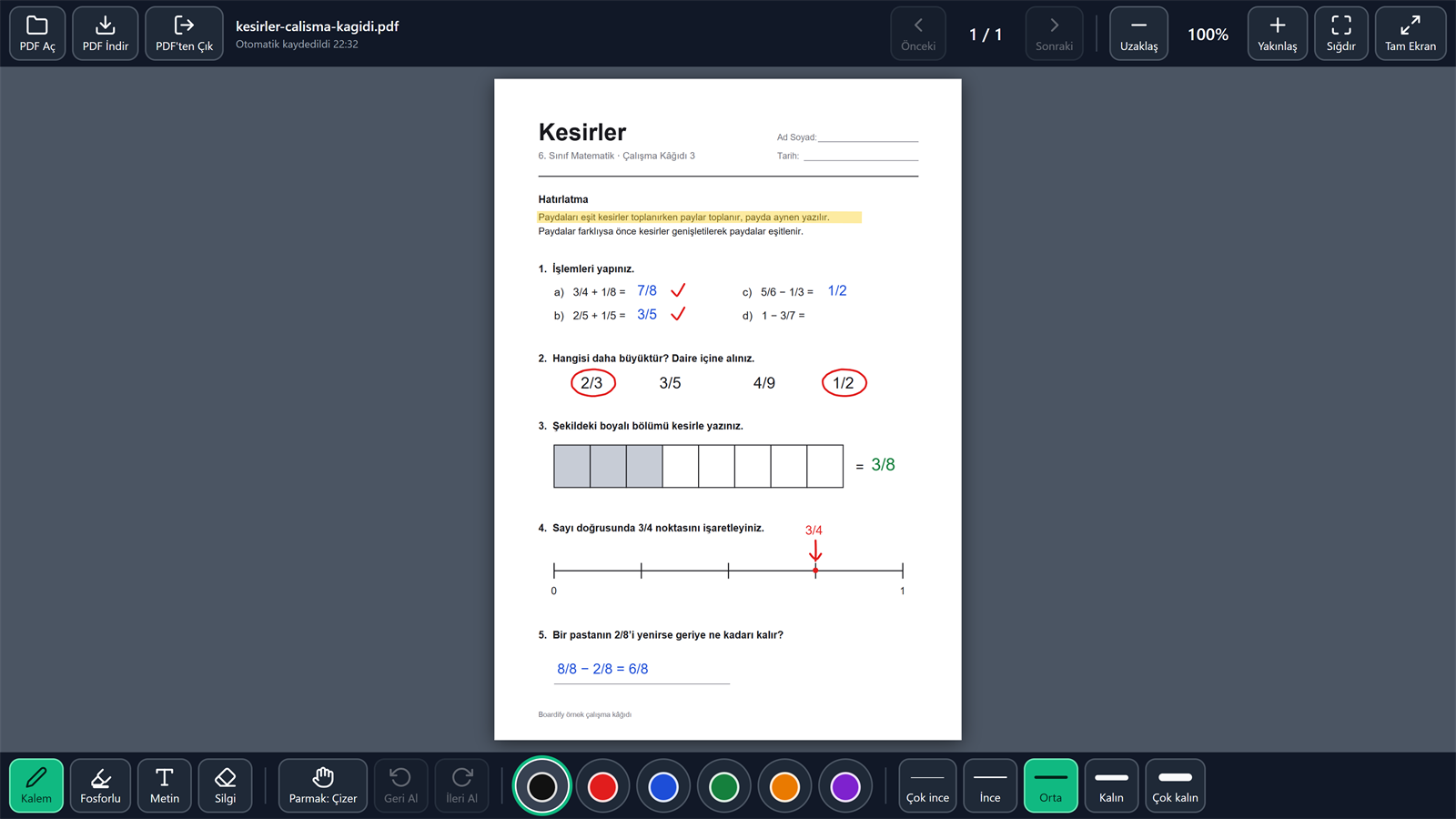
Bu kâğıt, tahtada açılan bir çalışma kâğıdının aynısı. 1. sorunun cevabını yazın, büyük kesri daire içine alın, kuralın altını fosforluyla çizin. Fareyle, parmakla ya da kalemle olur.
Tahta araçları
Her düğme en az 64 piksel: tahta kalemiyle, parmakla ya da fareyle rahatça basılır.
-
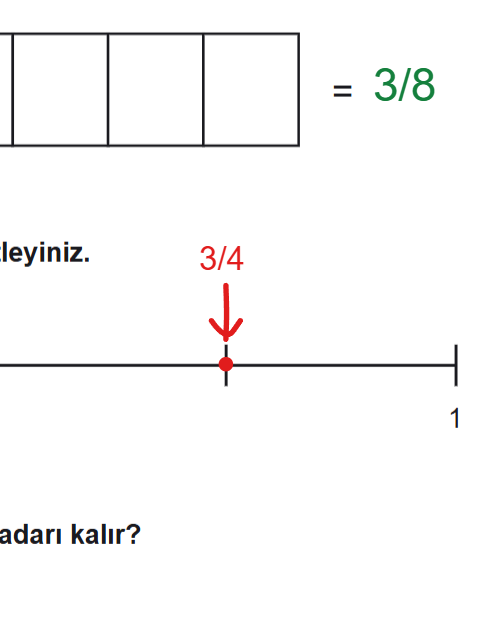
Kalem
Altı renk, beş kalınlık. En incesi 1 punto.
-
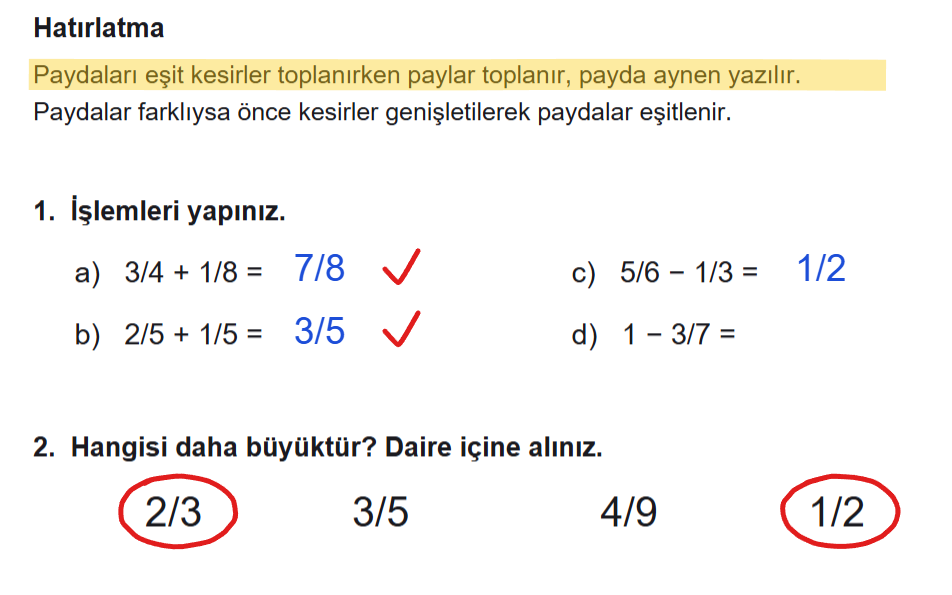
Fosforlu kalem
Yarı saydam şerit, kendi parlak renkleri. PDF'e de saydam yazılır.
-
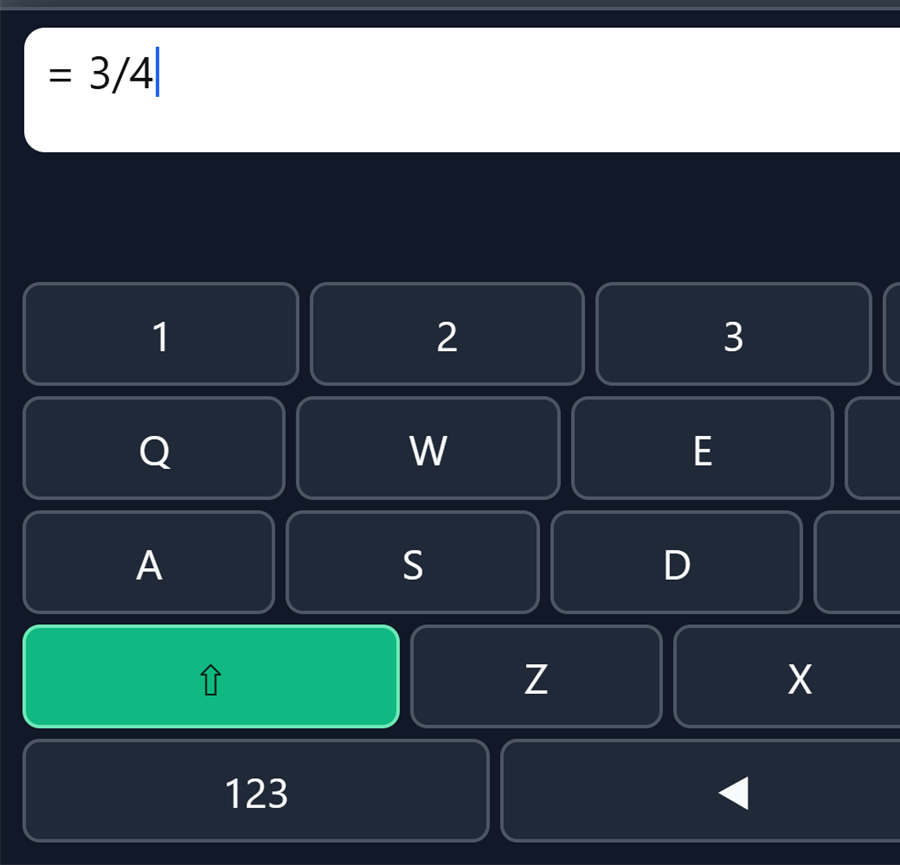
Metin
Ekranda Türkçe Q klavye. Ğ, Ş, İ ve ı dahil.
-
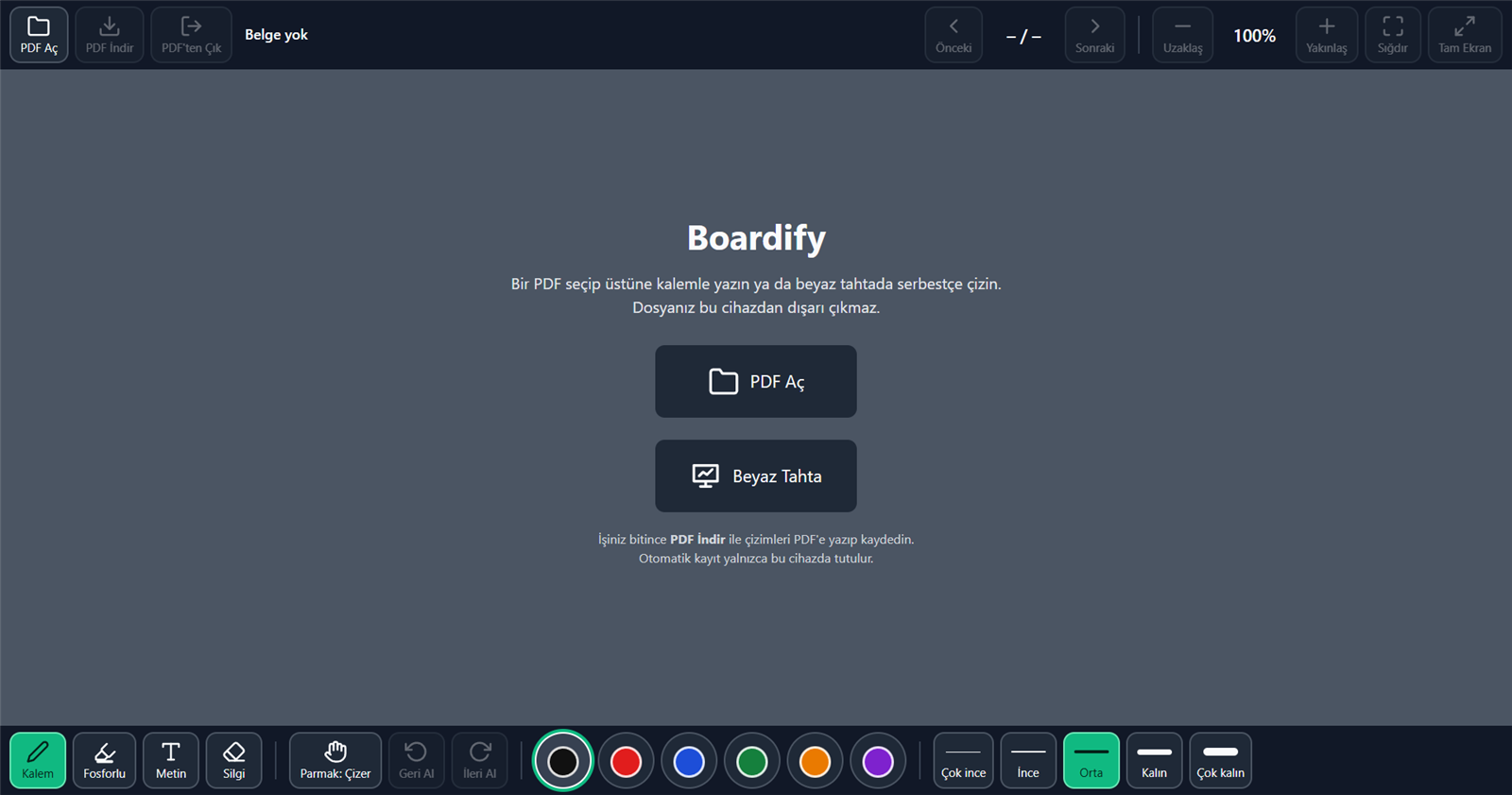
Beyaz tahta
PDF'siz boş sayfalar. Son sayfada Yeni Sayfa açılır.
-
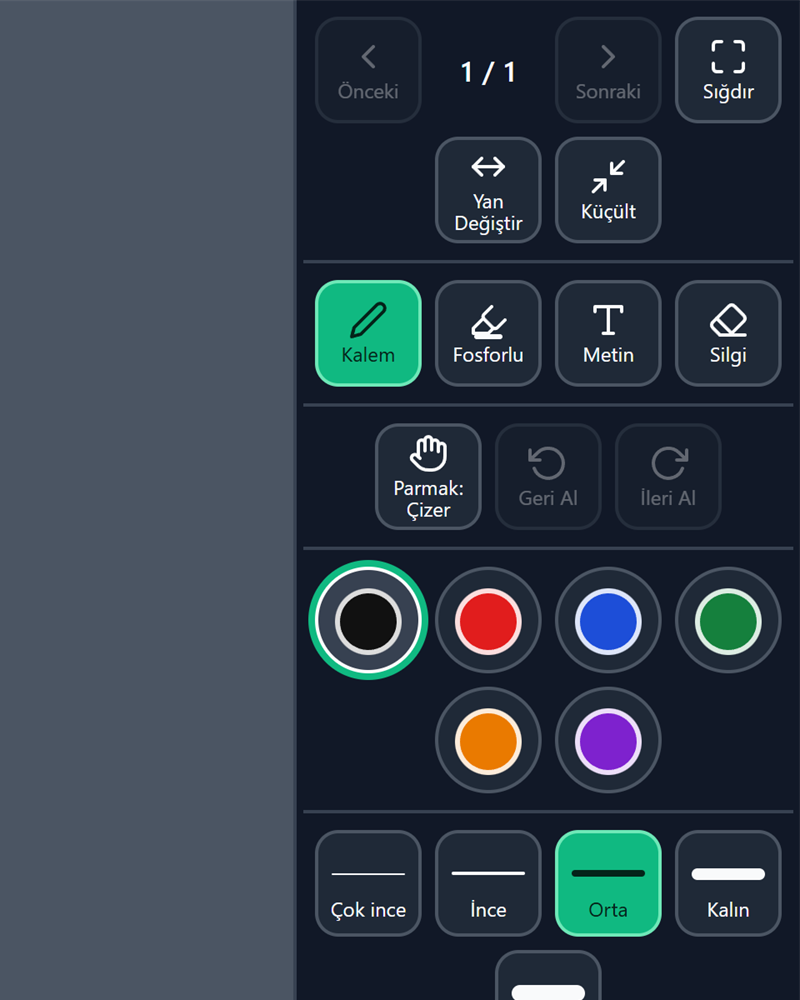
Tam ekran
Yalnızca sayfa ve yanda araç paneli. Panel sağa ya da sola geçer.
Önce paketi indirin.
Kurulum dört adım. Kaydırıcıyı sürükleyin.
boardify_1.0.1_amd64.deb
İndirpardus@etap:~$ sudo apt install ./boardify_1.0.1_amd64.deb
Paket listeleri okunuyor... Bitti
Aşağıdaki YENİ paketler kurulacak:
boardify
Paket açılıyor: boardify (1.0.1) ...
Ayarlanıyor: boardify (1.0.1) ...
pardus@etap:~$ Ya da .deb dosyasına çift tıklayın.
Sık sorulanlar
Hangi tahtalarda çalışır?
64 bit Pardus ETAP 19 ve 23 için hazırlandı; Debian 10 ve sonrası ile Ubuntu 18.04 ve sonrasında da kurulur. Uygulama kendi tarayıcı motorunu getirir, tahtadaki Firefox'un sürümüne bağlı değildir.
İnternet gerekir mi?
Hayır. Kurulduktan sonra Boardify internete hiç bağlanmaz.
Açtığım PDF'ler bir yere gönderiliyor mu?
Hayır. Dosyalar bilgisayardan çıkmaz. Çizimler yalnızca bu bilgisayarda, otomatik kayıt olarak tutulur.
Çizimlerimi nasıl saklarım?
PDF İndir düğmesi çizimleri orijinal PDF'in üstüne yazar ve "Farklı kaydet" penceresi açar. Dosya adı "-cizimli.pdf" ile biter. Kaydetmeden çıkarsanız Boardify uyarır.
Kurmadan kullanabilir miyim?
Evet. boardify.site/uygulama adresi aynı uygulamayı tarayıcıda açar; her işletim sisteminde çalışır. Kurulan sürümler Pardus/Linux (.deb) ve Windows (.exe) için var.
Dosya yöneticisinden PDF açabilir miyim?
Evet. Bir PDF'e sağ tıklayıp "Birlikte aç" altından Boardify'ı seçin. Boardify açıksa PDF aynı pencerede açılır.
Kalem çizmiyorsa ne yapmalıyım?
Uçbirimde "boardify --tani" yazarak açın ve bir çizgi çekin; uçbirim her kalem olayını yazar. Bu çıktıyla GitHub'daki sürüm sayfasından sorun bildirin.
Nasıl kaldırırım?
Uçbirimde "sudo apt remove boardify" yazmanız yeterli.
Tahtanıza kurun.
- Dosya
- Boardify-Kurulum-1.0.1.exe
- Boyut
- 116 MB
- Sistem
- Windows 10 ve 11
- Mimari
- 64 bit
- Adres
- boardify.site/uygulama
- Kurulum
- Yok
- Sistem
- Her işletim sistemi, güncel tarayıcı